Bonjour chers lecteurs,
Vous n’arrivez peut-être pas à connecter votre adresse email à votre valise iCarSoft n’est-ce pas ? C’est certainement normal. Google et Outlook ont mis en place il y a quelques années une méthode de protection pour éviter d’utiliser le mot de passe qui vous sert à vous connecter à votre compte email quand vous utilisez ce qu’ils appellent des “applications”. Ils ont donc choisi de faire des mots de passe d’application. On ne rentrera pas trop dans la technique dans ce sujet mais il me semble bon d’expliquer le fonctionnement et ainsi, vous savez pourquoi ils demandent ça.
Vous n’avez pas besoin de mot de passe d’application pour vous connecter par exemple sur votre smartphone ou via l’application mail de Windows (ou Linux) mais dès lors que vous allez vouloir utiliser une application “externe” qui ne correspond pas à certaines utilisations ou connexions, il vous faudra ce fameux mot de passe d’application.
Pour en savoir plus, je vous redirige vers les liens officiels :
- Si vous êtes sur outlook : Comment obtenir et utiliser des mots de passe d’application (outlook)
- Si vous êtes sur Gmail : Se connecter avec des mots de passe d’application (Gmail)
Ces liens sont utiles pour en savoir plus mais également pour que de votre côté, vous créiez votre propre mot de passe d’application. Malheureusement (ou heureusement), je ne peux pas le faire à votre place. Sachez que dans tous les cas, pour faire un mot de passe d’application il faudra activer la double authentification.
Pour activer la double authentification, selon votre fournisseur (d’emails), vous devez suivre des liens différents :
- Pour Outlook : Comment activer la double authentification sur Outlook
- Pour Gmail : Comment activer la double authentification sur Gmail
Une fois que la double authentification est activée, vous pouvez utiliser les mots de passe d’application et ainsi, pouvoir connecter votre boite email à votre valise. Pour ce faire, vous devez suivre un lien différent selon votre fournisseur (d’emails) :
- Pour Outlook : Comment activer les mots de passe d’application pour Outlook puis, descendez vers le bas jusqu’à voir “Mots de passe d’application”. Créez en un nouveau pour votre valise.
- Pour Gmail : Comment activer les mots de passe d’application pour Gmail puis, vous devez mettre le nom de l’application donc dans mon cas j’ai mis “iCarSoft” et un mot de passe d’application va s’afficher sur votre écran. Il vous suffit de mettre ce mot de passe sur votre valise (sans espaces).
Ensuite, balayez vers le haut sur votre valise iCarSoft (en bas de l’écran) pour accéder au petit menu du dessous et appuyez sur la petite maison (deuxième icone en partant de la gauche). Vous allez accéder à l’accueil de la tablette qui ressemblera à ceci :
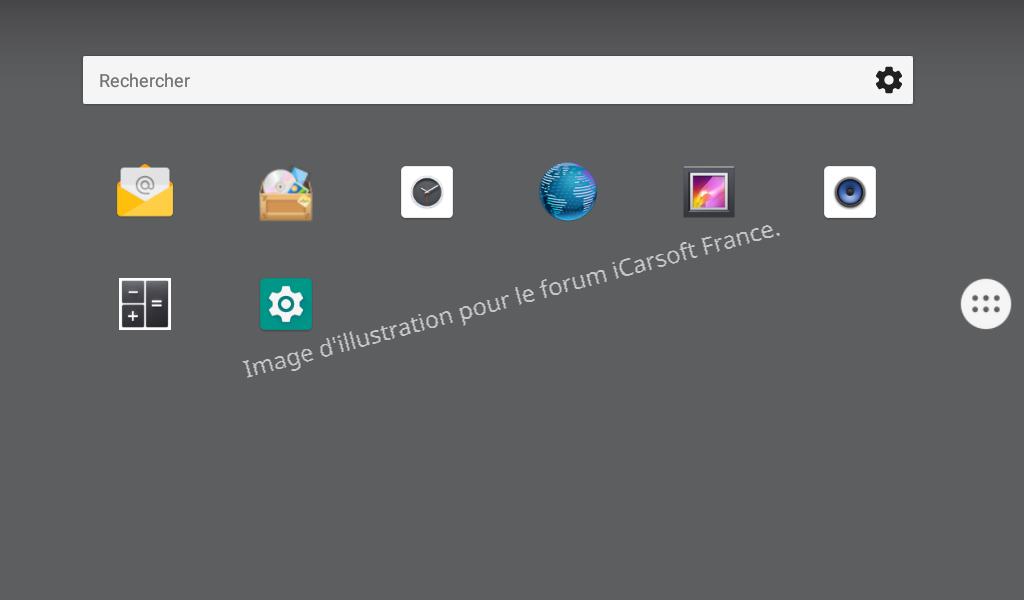
Appuyez donc sur l’icone email qui ressemble à une enveloppe jaune et le petit @ pour accéder aux paramètres emails de la tablette.
Pour la suite, il vous suffit de suivre les étapes une par une jusqu’à l’étape où vous devez mettre votre e-mail ainsi que le mot de passe. N’oubliez pas, vous devez mettre le mot de passe d’application fraichement créé.
Une fois la connexion réussie, vous pourrez accéder à votre boite mail directement depuis votre valise.